 Skip to content
Stap 1: Download Smart IPTV Xtream Player app van PlayStore

Stap 2: Klik op Profiel toevoegen

Stap 3: Klik op inloggen met xtream codes API

Stap 4: Vul de gegevens in met de logins die u per e-mail heeft ontvangen
Je kunt alles in het naam veld zetten het maakt niet uit

1. Installeer de Downloader-app vanuit de App Store (Amazon of Google Play) en schakel de optie “Apps van onbekende bronnen” in via de instellingen van je apparaat.
Als je dit nog niet hebt gedaan, raadpleeg dan de onderstaande handleiding die dit eenvoudige proces uitlegt.
Hoe de Downloader-app te installeren
2. Start Downloader.

3. Klik op het URL-vak, voer 250931 in en klik op “Go”.

4. Zodra je in de TROYPOINT Toolbox bent, scroll naar beneden en zoek IPTV Smarters Pro. Klik vervolgens op “Download”.

5. Wacht tot de app is gedownload.

6. Klik op “Installeren”.

7. Klik op “Open”.

8. Start IPTV Smarters op je apparaat en klik op “Opslaan”.

IOS
Stap 1 : Begin met het downloaden van de Smarters Player Lite-app uit de Apple Store via deze URL:
https://apps.apple.com/in/app/smarters-player-lite/id1628995509
of u kunt ernaar zoeken in de App Store
installeer de app op uw IOS-apparaat.
Stap 2 : Open de app na het downloaden en voer de inloggegevens in.

Stap 3 : Vul de inloggegevens in die we je hebben verstrekt nadat je een abonnement bij ons hebt afgesloten
Klik nu op “GEBRUIKER TOEVOEGEN” om door te gaan naar het volgende gedeelte.
Stap 4 : Wacht enkele seconden.
Stap 5 : Klik nu op het icoon “Live TV” zoals weergegeven in de afbeelding via een rode pijl.

Stap 6 : Nu moet u de kanaalgroep selecteren die u wilt bekijken en doorgaan naar het volgende gedeelte.
Stap 7 : Nu moet u op de kanaalnaam klikken en vervolgens dubbelklikken op het kleine scherm om als laatste stap naar volledig scherm te gaan.
Stap 8 : Om EPG toe te voegen, hoeft u geen EPG-URL toe te voegen. Klik gewoon op “Installeer EPG”.
Klaar

IPTV Smarters is een ongelooflijke videostreamingspeler die speciaal is ontwikkeld voor eindgebruikers die de mogelijkheid willen hebben om live tv, VOD, series en TV Catchup te kijken op hun Smart TV. Deze videospeler-app is eenvoudig te gebruiken en toch zeer efficiënt met een krachtige speler, een aantrekkelijke en zeer indrukwekkende lay-out en vooral gebruiksvriendelijk.
– HOE HET WERKT
Stap 1: Druk op de Smart Hub- knop van uw afstandsbediening.
Stap 2: Zoek naar de IPTV Smarters Pro om te installeren.
Stap 3: Log in op de applicatie met uw abonnementsgegevens, dwz gebruikersnaam, wachtwoord, portaal-URL.
Smart STB

Houd er rekening mee dat deze aanvraag sinds 10/30/2016 is betaald. Prijs en andere informatie.
Volg de volgende stappen om te downloaden en te installeren:
Stap 1: Blader naar de app store van uw apparaat (op uw Smart TV)
Stap 2: Zoek naar “Smart-STB” en installeer de app
U krijgt automatisch een volledig werkende proefperiode van 7 dagen, dus nu kunt u doorgaan en de app gebruiken om GOEDIPTV te bekijken zodra we u onze activeringsmail hebben gestuurd.
Stap 3: Activeer uw GOEDIPTV-abonnement
De eerste keer dat u de app start, ziet u het onderstaande scherm. U moet ons het virtuele Mac-adres (weergegeven in het rode vak hieronder) sturen door het hier in te voeren :

We sturen u de portal-URL die u nodig heeft om uw GOEDIPTV-kanalen te bekijken. Zodra u dit heeft, scant u de QR-code of bezoekt u het weergegeven webadres. (in de afbeelding hierboven is dit smart-stb.tv/1234567890. die van jou zal anders zijn).
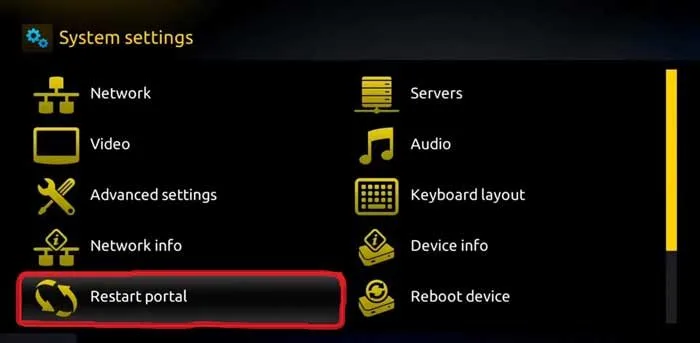
Let op: Als het bovenstaande scherm verdwenen is of er een time-out is opgetreden tegen de tijd dat u klaar bent om de code in te voeren, kunt u deze terughalen door het apparaat opnieuw op te starten en wanneer u het laadscherm van de portal ziet, klikt u op OK op uw afstandsbediening.
Zodra u de code scant of de website bezoekt, ziet u dit scherm :

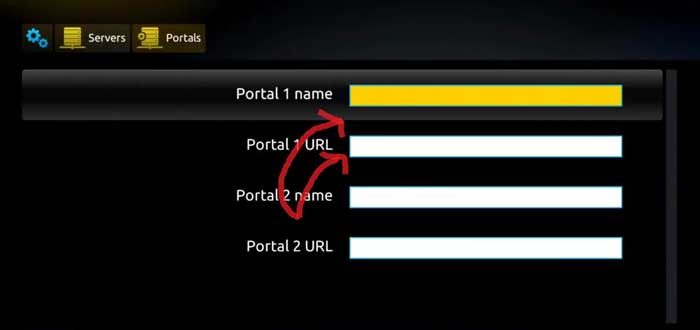
Voer in het eerste geval een willekeurige naam in en de Portal-URL die we u naar portal #1 sturen en druk op de knop “Update Portal #1
Dat is alles. Wanneer u de app opnieuw laadt, ziet u al uw nieuwe kanalen.
NOTE:
Onthoud dat je andere apps kunt gebruiken (gratis of betaald), maar dit is de beste app voor Smart TV’s en de enige die goed werkt met ondertiteling.

Hoe activeer je de app?Upgrade uw Smart STB proeflicentie naar een volledige licentie
Als je tevreden bent, wil je de app upgraden en om dat te doen, ga je hierheen en volg je de instructies.
Als je hulp nodig hebt bij het activeren van deze app, aarzel dan niet om contact met ons op te nemen.

1- Voor Windows/Mac kun je :
IPTV Smarters Pro

Downloaden: https://www.iptvsmarters.com/download?download=windows_app
2- Voor MAC gebruikers kunt u ook installeren iptv smarters pro
Downloaden: https://www.iptvsmarters.com/download?download=mac
1- Voor Windows/Mac kun je :
IPTV Smarters Pro
Downloaden: https://www.iptvsmarters.com/download?download=windows_app
2- Voor MAC gebruikers kunt u ook installeren iptv smarters pro
Downloaden: https://www.iptvsmarters.com/download?download=mac
Stap 1: Download Smart IPTV Xtream Player app van PlayStore
Stap 2: Klik op Profiel toevoegen
Stap 3: Klik op inloggen met xtream codes API
Stap 4: Vul de gegevens in met de logins die u per e-mail heeft ontvangen
Je kunt alles in het naam veld zetten het maakt niet uit
1. Installeer de Downloader-app vanuit de App Store (Amazon of Google Play) en schakel de optie “Apps van onbekende bronnen” in via de instellingen van je apparaat.
Als je dit nog niet hebt gedaan, raadpleeg dan de onderstaande handleiding die dit eenvoudige proces uitlegt.
Hoe de Downloader-app te installeren
2. Start Downloader.
3. Klik op het URL-vak, voer 250931 in en klik op “Go”.
4. Zodra je in de TROYPOINT Toolbox bent, scroll naar beneden en zoek IPTV Smarters Pro. Klik vervolgens op “Download”.
5. Wacht tot de app is gedownload.
6. Klik op “Installeren”.
7. Klik op “Open”.
8. Start IPTV Smarters op je apparaat en klik op “Opslaan”.
IOS
Stap 1 : Begin met het downloaden van de Smarters Player Lite-app uit de Apple Store via deze URL:
https://apps.apple.com/in/app/smarters-player-lite/id1628995509
of u kunt ernaar zoeken in de App Store
installeer de app op uw IOS-apparaat.
Stap 2 : Open de app na het downloaden en voer de inloggegevens in.
Stap 3 : Vul de inloggegevens in die we je hebben verstrekt nadat je een abonnement bij ons hebt afgesloten
Klik nu op “GEBRUIKER TOEVOEGEN” om door te gaan naar het volgende gedeelte.
Stap 4 : Wacht enkele seconden.
Stap 5 : Klik nu op het icoon “Live TV” zoals weergegeven in de afbeelding via een rode pijl.
Stap 6 : Nu moet u de kanaalgroep selecteren die u wilt bekijken en doorgaan naar het volgende gedeelte.
Stap 7 : Nu moet u op de kanaalnaam klikken en vervolgens dubbelklikken op het kleine scherm om als laatste stap naar volledig scherm te gaan.
Stap 8 : Om EPG toe te voegen, hoeft u geen EPG-URL toe te voegen. Klik gewoon op “Installeer EPG”.
Klaar
IPTV Smarters is een ongelooflijke videostreamingspeler die speciaal is ontwikkeld voor eindgebruikers die de mogelijkheid willen hebben om live tv, VOD, series en TV Catchup te kijken op hun Smart TV. Deze videospeler-app is eenvoudig te gebruiken en toch zeer efficiënt met een krachtige speler, een aantrekkelijke en zeer indrukwekkende lay-out en vooral gebruiksvriendelijk.
– HOE HET WERKT
Stap 1: Druk op de Smart Hub- knop van uw afstandsbediening.
Stap 2: Zoek naar de IPTV Smarters Pro om te installeren.
Stap 3: Log in op de applicatie met uw abonnementsgegevens, dwz gebruikersnaam, wachtwoord, portaal-URL.
Smart STB
Houd er rekening mee dat deze aanvraag sinds 10/30/2016 is betaald. Prijs en andere informatie.
Volg de volgende stappen om te downloaden en te installeren:
Stap 1: Blader naar de app store van uw apparaat (op uw Smart TV)
Stap 2: Zoek naar “Smart-STB” en installeer de app
U krijgt automatisch een volledig werkende proefperiode van 7 dagen, dus nu kunt u doorgaan en de app gebruiken om GOEDIPTV te bekijken zodra we u onze activeringsmail hebben gestuurd.
Stap 3: Activeer uw GOEDIPTV-abonnement
De eerste keer dat u de app start, ziet u het onderstaande scherm. U moet ons het virtuele Mac-adres (weergegeven in het rode vak hieronder) sturen door het hier in te voeren :
We sturen u de portal-URL die u nodig heeft om uw GOEDIPTV-kanalen te bekijken. Zodra u dit heeft, scant u de QR-code of bezoekt u het weergegeven webadres. (in de afbeelding hierboven is dit smart-stb.tv/1234567890. die van jou zal anders zijn).
Let op: Als het bovenstaande scherm verdwenen is of er een time-out is opgetreden tegen de tijd dat u klaar bent om de code in te voeren, kunt u deze terughalen door het apparaat opnieuw op te starten en wanneer u het laadscherm van de portal ziet, klikt u op OK op uw afstandsbediening.
Zodra u de code scant of de website bezoekt, ziet u dit scherm :
Voer in het eerste geval een willekeurige naam in en de Portal-URL die we u naar portal #1 sturen en druk op de knop “Update Portal #1
Dat is alles. Wanneer u de app opnieuw laadt, ziet u al uw nieuwe kanalen.
NOTE:
Onthoud dat je andere apps kunt gebruiken (gratis of betaald), maar dit is de beste app voor Smart TV’s en de enige die goed werkt met ondertiteling.
Hoe activeer je de app?Upgrade uw Smart STB proeflicentie naar een volledige licentie
Als je tevreden bent, wil je de app upgraden en om dat te doen, ga je hierheen en volg je de instructies.
Als je hulp nodig hebt bij het activeren van deze app, aarzel dan niet om contact met ons op te nemen.
1- Voor Windows/Mac kun je :
IPTV Smarters Pro
Downloaden: https://www.iptvsmarters.com/download?download=windows_app
2- Voor MAC gebruikers kunt u ook installeren iptv smarters pro
Downloaden: https://www.iptvsmarters.com/download?download=mac
Hoe IPTV installeren op Chromecast met Google TV
Sommige IPTV-spelers worden momenteel ondersteund door Google TV. Als je niet weet hoe je IPTV op Chromecast met Google TV moet installeren, volg dan de onderstaande stappen:
IPTV installeren op Chromecast met Google TV
Ga naar het startscherm van je Google TV.
Klik op Zoeken.
Gebruik Google Assistent om te zoeken naar GSE Smart IPTV.
Klik op Installeren.
Tik op Openen om de app te starten.
Geef toestemming om toegang te krijgen tot je lokale mediabestanden.
Ga akkoord met de Algemene Voorwaarden.
Kies de inlogmethode volgens je IPTV-provider.
Voer je logingegevens in en begin met streamen op GSE Smart IPTV.
✅ Windows- en Mac-gebruikers kunnen IPTV-kanalen casten via Google Chrome.
✅ Android- en iOS-gebruikers moeten een IPTV-app downloaden uit de Play Store.
Hoe IPTV-app sideloaden op Chromecast met Google TV
Als de IPTV-app die je zoekt niet beschikbaar is in de Play Store, kun je deze sideloaden via de Downloader-app.
Ga naar Zoeken op het startscherm.
Zoek naar Downloader met Google Assistent.
Klik op Installeren.
Ga naar Instellingen > Apps > Beveiliging & Beperkingen.
Selecteer Onbekende apps installeren.
Schakel de optie in naast Downloader om de ontwikkelaarsmodus in te schakelen.
Open de Downloader-app via het Apps-menu.
Voer de IPTV APK-downloadlink in.
Klik op Downloaden en installeren.
Open de app en voer je IPTV-inloggegevens in.
Nu kun je IPTV-content bekijken op je Chromecast met Google TV! 🎉
Hoe IPTV casten naar Google TV vanaf je smartphone
Om IPTV van je telefoon naar Google TV te casten, moeten beide apparaten met dezelfde WiFi zijn verbonden.
Volg dan deze stappen:
Open Google Play Store op je Android-apparaat.
Installeer dezelfde IPTV-speler als op je Google TV.
Open GSE Smart IPTV en voeg je IPTV-login toe.
Voer de M3U-link in.
Tik op het Cast-icoon.
Selecteer je Google TV om de content te streamen.
